Domain visitenkarten-cd.de kaufen?
Wir ziehen mit dem Projekt
visitenkarten-cd.de um.
Sind Sie am Kauf der Domain
visitenkarten-cd.de interessiert?
domain@kv-gmbh.de · 0541-91531010
Domain visitenkarten-cd.de kaufen?
Wie kann ich Toshiba ohne CD zurücksetzen?
Um einen Toshiba Laptop ohne CD zurückzusetzen, kannst du die Wiederherstellungsoptionen nutzen, die in den Einstellungen des Geräts verfügbar sind. Gehe dazu zu "Einstellungen" > "Update und Sicherheit" > "Wiederherstellung" und wähle die Option "Diesen PC zurücksetzen". Du hast dann die Möglichkeit, entweder alle Dateien zu behalten oder das Gerät komplett zurückzusetzen. **
Wie kann man Windows 7 ohne CD zurücksetzen?
Um Windows 7 ohne CD zurückzusetzen, können Sie die integrierte Funktion "Systemwiederherstellung" verwenden. Gehen Sie dazu zu "Start" und geben Sie "Systemwiederherstellung" in das Suchfeld ein. Wählen Sie dann "Systemwiederherstellung" aus den Suchergebnissen aus und folgen Sie den Anweisungen, um den Computer auf einen früheren Zeitpunkt zurückzusetzen. Beachten Sie jedoch, dass dies nur funktioniert, wenn Sie zuvor einen Wiederherstellungspunkt erstellt haben. **

Ähnliche Suchbegriffe für Zurücksetzen
Top-Angebote
Produkte zum Begriff Zurücksetzen:
-
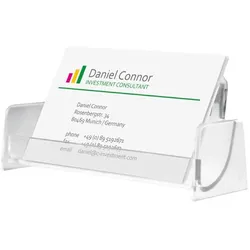
EICHNER Visitenkarten-Etui PP, für 20 Visitenkarten, weiß-transluzentDieses Etui aus strapazierfähigem Polypropylen ist mit einem praktischen Steckverschluss ausgestattet und bietet Platz für bis zu 20 Karten (Format ca. 85 x 55). * Wahlweise transparent oder silberfarben (innen schwarz) * Maße: ca. L 91 x B 57 x H 5 mm4,03 €*Versand: 5,89 €Sichere Weiterleitung zum Anbieter
-
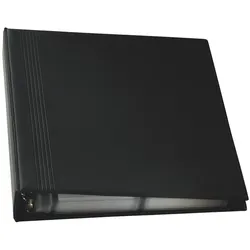
Sigel, Kartenaufbewahrung, Visitenkarten-RingbuchDas Visitenkarten-Ringbuch von Sigel bietet eine praktische und elegante Lösung zur Aufbewahrung und Organisation von Visitenkarten. Mit Platz für bis zu 400 Karten und der Möglichkeit, die Kapazität um 200 weitere Karten zu erweitern, ist es ideal für Berufstätige, die ihre Kontakte stets griffbereit haben möchten. Die seitlichen Hüllen ermöglichen einen schnellen Zugriff auf die Karten, während das robuste Kunststoffmaterial für Langlebigkeit sorgt. Das Ringbuch ist für Karten bis zu einer Grösse von 90 x 58 mm geeignet und bietet somit ausreichend Platz für die gängigen Visitenkartenformate. Mit seinen kompakten Abmessungen von 270 x 53 x 325 mm passt es problemlos in jede Tasche oder Aktentasche und ist somit der perfekte Begleiter für Networking-Events oder Geschäftstreffen. - Platz für bis zu 400 Visitenkarten - Erweiterbar um 200 zusätzliche Karten - Schneller seitlicher Zugriff auf Karten.263,75 €*Versand: 0,00 €Sichere Weiterleitung zum Anbieter


-
Wie kann ich Windows 8 ohne CD zurücksetzen?
Um Windows 8 ohne CD zurückzusetzen, kannst du die integrierte Funktion "PC zurücksetzen" verwenden. Gehe dazu zu den PC-Einstellungen, wähle "Update und Wiederherstellung" aus und dann "Wiederherstellung". Dort findest du die Option "Diesen PC zurücksetzen". Klicke darauf und folge den Anweisungen, um Windows 8 ohne CD zurückzusetzen. Beachte jedoch, dass bei diesem Vorgang alle deine persönlichen Dateien und installierten Programme gelöscht werden. **
-
Welche Vorteile bietet ein Online-Visitenkarten-Generator im Vergleich zum traditionellen Design und Druck von Visitenkarten?
Ein Online-Visitenkarten-Generator ermöglicht es, Visitenkarten schnell und einfach selbst zu erstellen, ohne auf einen Designer oder Druckerei angewiesen zu sein. Zudem bietet er eine Vielzahl an Vorlagen und Designoptionen, um individuelle und professionelle Visitenkarten zu gestalten. Durch die digitale Erstellung und Speicherung können Visitenkarten jederzeit und überall bearbeitet und gedruckt werden. **
-
Wie kann ich Windows Vista komplett ohne CD zurücksetzen?
Um Windows Vista ohne CD zurückzusetzen, kannst du die integrierte Funktion "Systemwiederherstellung" verwenden. Gehe dazu zu "Start" > "Alle Programme" > "Zubehör" > "Systemprogramme" > "Systemwiederherstellung" und folge den Anweisungen. Alternativ kannst du auch die Funktion "PC zurücksetzen" verwenden, indem du zu "Start" > "Einstellungen" > "Update und Sicherheit" > "Wiederherstellung" gehst und dort die Option "Diesen PC zurücksetzen" auswählst. Beachte jedoch, dass bei beiden Methoden alle persönlichen Dateien und Programme gelöscht werden. **
-
Wie kann ich meinen PC ohne Windows-CD zurücksetzen?
Es gibt verschiedene Möglichkeiten, deinen PC ohne Windows-CD zurückzusetzen. Eine Möglichkeit ist, die integrierte Wiederherstellungsfunktion deines Betriebssystems zu nutzen. Du kannst auch eine Wiederherstellungspartition verwenden, die auf deinem PC vorinstalliert ist. Eine weitere Option ist die Verwendung von Wiederherstellungssoftware von Drittanbietern, die auf einem USB-Stick oder einer externen Festplatte installiert ist. **

Wie kann ich ein Lenovo ThinkPad ohne Windows-CD zurücksetzen?
Um ein Lenovo ThinkPad ohne Windows-CD zurückzusetzen, kannst du die integrierte Wiederherstellungsfunktion verwenden. Starte das ThinkPad neu und drücke während des Startvorgangs die entsprechende Taste, um das BIOS oder das Boot-Menü aufzurufen. Dort findest du die Option zur Wiederherstellung des Systems. Befolge die Anweisungen auf dem Bildschirm, um das ThinkPad auf die Werkseinstellungen zurückzusetzen. **
Wie kann ich Windows 7 ohne CD auf die Werkseinstellungen zurücksetzen?
Um Windows 7 auf die Werkseinstellungen zurückzusetzen, kannst du die integrierte Funktion "Systemwiederherstellung" verwenden. Gehe dazu zu "Start" > "Alle Programme" > "Zubehör" > "Systemprogramme" > "Systemwiederherstellung" und wähle einen Wiederherstellungspunkt aus, der vor den gewünschten Änderungen liegt. Beachte jedoch, dass dabei alle persönlichen Dateien und Programme gelöscht werden. Es ist daher ratsam, vorher eine Sicherungskopie aller wichtigen Daten anzulegen. **
Top-Angebote
Produkte zum Begriff Zurücksetzen:
-
EICHNER Visitenkarten-Etui PP, für 20 Visitenkarten, weiß-transluzentDieses Etui aus strapazierfähigem Polypropylen ist mit einem praktischen Steckverschluss ausgestattet und bietet Platz für bis zu 20 Karten (Format ca. 85 x 55). * Wahlweise transparent oder silberfarben (innen schwarz) * Maße: ca. L 91 x B 57 x H 5 mm4,03 €*Versand: 5,89 €Sichere Weiterleitung zum Anbieter
-
Wie kann ich Toshiba ohne CD zurücksetzen?
Um einen Toshiba Laptop ohne CD zurückzusetzen, kannst du die Wiederherstellungsoptionen nutzen, die in den Einstellungen des Geräts verfügbar sind. Gehe dazu zu "Einstellungen" > "Update und Sicherheit" > "Wiederherstellung" und wähle die Option "Diesen PC zurücksetzen". Du hast dann die Möglichkeit, entweder alle Dateien zu behalten oder das Gerät komplett zurückzusetzen. **
-
Wie kann man Windows 7 ohne CD zurücksetzen?
Um Windows 7 ohne CD zurückzusetzen, können Sie die integrierte Funktion "Systemwiederherstellung" verwenden. Gehen Sie dazu zu "Start" und geben Sie "Systemwiederherstellung" in das Suchfeld ein. Wählen Sie dann "Systemwiederherstellung" aus den Suchergebnissen aus und folgen Sie den Anweisungen, um den Computer auf einen früheren Zeitpunkt zurückzusetzen. Beachten Sie jedoch, dass dies nur funktioniert, wenn Sie zuvor einen Wiederherstellungspunkt erstellt haben. **
-
Wie kann ich Windows 8 ohne CD zurücksetzen?
Um Windows 8 ohne CD zurückzusetzen, kannst du die integrierte Funktion "PC zurücksetzen" verwenden. Gehe dazu zu den PC-Einstellungen, wähle "Update und Wiederherstellung" aus und dann "Wiederherstellung". Dort findest du die Option "Diesen PC zurücksetzen". Klicke darauf und folge den Anweisungen, um Windows 8 ohne CD zurückzusetzen. Beachte jedoch, dass bei diesem Vorgang alle deine persönlichen Dateien und installierten Programme gelöscht werden. **
-
Welche Vorteile bietet ein Online-Visitenkarten-Generator im Vergleich zum traditionellen Design und Druck von Visitenkarten?
Ein Online-Visitenkarten-Generator ermöglicht es, Visitenkarten schnell und einfach selbst zu erstellen, ohne auf einen Designer oder Druckerei angewiesen zu sein. Zudem bietet er eine Vielzahl an Vorlagen und Designoptionen, um individuelle und professionelle Visitenkarten zu gestalten. Durch die digitale Erstellung und Speicherung können Visitenkarten jederzeit und überall bearbeitet und gedruckt werden. **
Ähnliche Suchbegriffe für Zurücksetzen
-
Sigel, Kartenaufbewahrung, Visitenkarten-RingbuchDas Visitenkarten-Ringbuch von Sigel bietet eine praktische und elegante Lösung zur Aufbewahrung und Organisation von Visitenkarten. Mit Platz für bis zu 400 Karten und der Möglichkeit, die Kapazität um 200 weitere Karten zu erweitern, ist es ideal für Berufstätige, die ihre Kontakte stets griffbereit haben möchten. Die seitlichen Hüllen ermöglichen einen schnellen Zugriff auf die Karten, während das robuste Kunststoffmaterial für Langlebigkeit sorgt. Das Ringbuch ist für Karten bis zu einer Grösse von 90 x 58 mm geeignet und bietet somit ausreichend Platz für die gängigen Visitenkartenformate. Mit seinen kompakten Abmessungen von 270 x 53 x 325 mm passt es problemlos in jede Tasche oder Aktentasche und ist somit der perfekte Begleiter für Networking-Events oder Geschäftstreffen. - Platz für bis zu 400 Visitenkarten - Erweiterbar um 200 zusätzliche Karten - Schneller seitlicher Zugriff auf Karten.263,75 €*Versand: 0,00 €Sichere Weiterleitung zum Anbieter
-
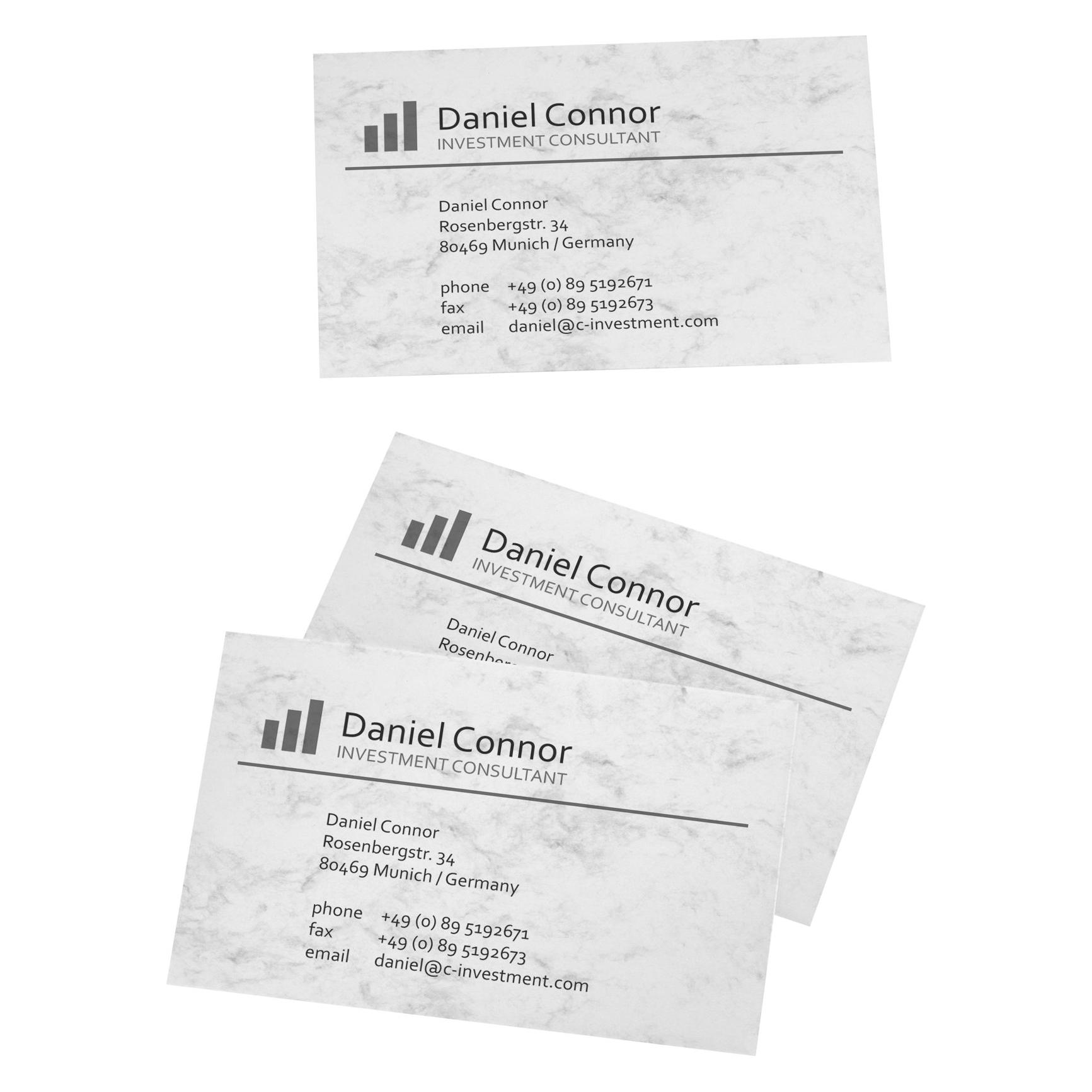
Sigel, Kopierpapier, Visitenkarten (A4)Die Visitenkarten von Sigel bieten eine hervorragende Lösung für alle, die einen professionellen Eindruck hinterlassen möchten. Mit einer ultra-feinen Micro-Perforation ermöglichen diese Karten ein müheloses Abtrennen und garantieren exakte Kanten, die fast wie geschnitten wirken. Jede Packung enthält 10 Karten im gängigen Format von 85 x 55 mm, die auf einem A4-Bogen angeordnet sind. Diese Visitenkarten sind sowohl für Inkjet- als auch für Laserdrucker sowie Kopierer optimiert, was eine vielseitige Nutzung ermöglicht. Egal, ob für geschäftliche Anlässe oder persönliche Netzwerke, diese Visitenkarten sind eine praktische Wahl, um sich stilvoll zu präsentieren. - Ultra-feine Micro-Perforation für perfekte Optik - Leicht abtrennbar mit exakten Kanten - 10 Karten im Format 85 x 55 mm pro A4-Bogen - Kompatibel mit Inkjet-, Laserdruckern und Kopierern.178,61 €*Versand: 0,00 €Sichere Weiterleitung zum Anbieter
-
Wie kann ich Windows Vista komplett ohne CD zurücksetzen?
Um Windows Vista ohne CD zurückzusetzen, kannst du die integrierte Funktion "Systemwiederherstellung" verwenden. Gehe dazu zu "Start" > "Alle Programme" > "Zubehör" > "Systemprogramme" > "Systemwiederherstellung" und folge den Anweisungen. Alternativ kannst du auch die Funktion "PC zurücksetzen" verwenden, indem du zu "Start" > "Einstellungen" > "Update und Sicherheit" > "Wiederherstellung" gehst und dort die Option "Diesen PC zurücksetzen" auswählst. Beachte jedoch, dass bei beiden Methoden alle persönlichen Dateien und Programme gelöscht werden. **
-
Wie kann ich meinen PC ohne Windows-CD zurücksetzen?
Es gibt verschiedene Möglichkeiten, deinen PC ohne Windows-CD zurückzusetzen. Eine Möglichkeit ist, die integrierte Wiederherstellungsfunktion deines Betriebssystems zu nutzen. Du kannst auch eine Wiederherstellungspartition verwenden, die auf deinem PC vorinstalliert ist. Eine weitere Option ist die Verwendung von Wiederherstellungssoftware von Drittanbietern, die auf einem USB-Stick oder einer externen Festplatte installiert ist. **
-
Wie kann ich ein Lenovo ThinkPad ohne Windows-CD zurücksetzen?
Um ein Lenovo ThinkPad ohne Windows-CD zurückzusetzen, kannst du die integrierte Wiederherstellungsfunktion verwenden. Starte das ThinkPad neu und drücke während des Startvorgangs die entsprechende Taste, um das BIOS oder das Boot-Menü aufzurufen. Dort findest du die Option zur Wiederherstellung des Systems. Befolge die Anweisungen auf dem Bildschirm, um das ThinkPad auf die Werkseinstellungen zurückzusetzen. **
-
Wie kann ich Windows 7 ohne CD auf die Werkseinstellungen zurücksetzen?
Um Windows 7 auf die Werkseinstellungen zurückzusetzen, kannst du die integrierte Funktion "Systemwiederherstellung" verwenden. Gehe dazu zu "Start" > "Alle Programme" > "Zubehör" > "Systemprogramme" > "Systemwiederherstellung" und wähle einen Wiederherstellungspunkt aus, der vor den gewünschten Änderungen liegt. Beachte jedoch, dass dabei alle persönlichen Dateien und Programme gelöscht werden. Es ist daher ratsam, vorher eine Sicherungskopie aller wichtigen Daten anzulegen. **
* Alle Preise verstehen sich inklusive der gesetzlichen Mehrwertsteuer und ggf. zuzüglich Versandkosten. Die Angebotsinformationen basieren auf den Angaben des jeweiligen Shops und werden über automatisierte Prozesse aktualisiert. Eine Aktualisierung in Echtzeit findet nicht statt, so dass es im Einzelfall zu Abweichungen kommen kann. ** Hinweis: Teile dieses Inhalts wurden von KI erstellt.